Tampilkan postingan dengan label Tutorial AS 2. Tampilkan semua postingan

Selasa, 03 Juli 2012

Cara mudah membuat konten/aplikasi handphone

Mungkin anda sudah melihat banner tentang lomba mobile edukasi 2012. Hadiah untuk juaranya mengiurkan lho. Anda ingin mengikuti? tetapi belum mahir bikin flash? Apalagi gag tahu Action Script? Gag masalah, itu perkara gampang, ada templatenya kok (file fla). Berbekal dengan sedikit ketelatenan dan sedikit ilmu Adobe Flash dasar, saya yakin anda dapat membuat karya untuk lomba. Siapa tahu anda yang juara, he he he.
Coba anda ikuti langkah berikut ini :

  1. Kunjungi dan download Template Program Mobile Edukasi saat Demo di Roadshow lomba mobile edukasi 2012
  2. File zip tersebut berisi file dasar fla yang dapat anda modifikasi dan tutorial pdf.
  3. Pelajari tutorial pdfnya
  4. Cari bahan materinya di rumah belajar
  5. Buat sebagus mungkin.
  6. Kirim dan ikutkan diri anda dalam Lomba Mobile Edukasi 2012

Screen Shot Aplikasi

Selamat berkarya dan berlomba, sampai jumpa di babak final...
Keyword Post :
Adobe Flash lite, Contoh pemanfaatan flash lite, belajar membuat aplikasi handphone, lomba mobile edukasi 2012, flash lite, download sample fla, template mobile learning
... baca selanjutnya!

Selasa, 03 April 2012

duplicateMovieClip untuk menggandakan movieclip

Saat mengambar, mengcopy sebuah movie clip adalah perkara yang mudah, kita tinggal klik movie clip kemudian ctrl-c lalu ctrl v. Tetapi bila kita ingin menxopy movie clip secara action script? Itu juga perkara gampang, kita tinggal pasang instant name dan dengan satu perintah "duplicateMovieClip" maka movie clip yang kita inginkan sudah terduplikasi. Pengandaan mc secara script ini sangat bermanfaat agar kita mudah mengatur penduplikasiannya mengunakan Action Script Langsung saja mari kita ikuti langkah langkah berikut :

  1. Buat movie clip sederhana yang bergerak(contohnya bola yang bergerak melingkar. Pastikan movie clip bergerak sesuai keinginan anda dengan menekan crtl-enter
  2. Beri nama instan pada movie clip tersebut (contohnya : bola2)
  3. Pasangkan pada frame utama (ingat Action Script pada frame, bila tidak paham silahkan pelajari postingan ini) listing program berikut:
    i=0;
  4. Tambahkan tombol kemudian pada tombol (ingat Action Script pada tombol, bila tidak paham silahkan pelajari postingan ini)tersebut pasangkan action script berikut :
    on (release) {
    duplicateMovieClip("bola2", "bola"+i, i);
    i++;
    }


Cara semacam ini biasa kita lakukan bila ingin membuat gerakan yang sama dalam jumlah yang besar, misalnya animasi star field atau sebuang animasi yang mengambarkan seolah2 kita berada di kokpit pesawat ruang angkasa yang melaju.


Keyword Post :
Adobe Flash, duplicat movie clip, tutorial mengkopi movie clip secara action script, mengcopy mc dengan AS
... baca selanjutnya!

Minggu, 21 Agustus 2011

SetRGB untuk merubah warna movie clip

Bila kita ingin merubah warna pada sebuah movie clip tentulah sangat mudah, tinggal klik movie clip kemudian pada movie clip propertyes dipilih tint lalu pilih warna yang di inginkan. Tapi jika kita ingin merubahnya secara action script misalnya untuk aplikasi mewarnai gambar, bagaimana caranya?
Sebelum kita bicarakan lebih lanjut perlu diketahui adalah warna yang diubah adalah warna dari movie clip. Satu movie clip memiliki 1 macam warna, jadi bila satu gambar memiliki banyak warna maka harus dijadikan banyak movie clip. Langsung saja mari kita ikuti langkah langkah berikut :

  1. Buat movie clip sederhana , misalkan lingkaran dengan ukuran 40x40 dengan wana bebas (jangan merah).
  2. Pasangkan pada movie clip (ingat Action Script pada movie clip bila tidak paham silahkan pelajari postingan ini) listing program berikut:
    onClipEvent (load) {
    new Color(this).setRGB(0xff0000);
    }
  3. Tekan ctrl-enter. Bila movie clip tersebut berubah menjadi merah berarti action script anda benar.
Kode warna 0xff0000 adalah kode warna yang menyatakan merah (Red) dengan nilai FF (bilangan hexa), hijau (Green) dengan nilai 00 dan biru (Blue) dengan nilai 00. Untuk memahami campuran warnanya silahkan lihat docker color pada flash. Trus bagaiman bila akan dibuat menjadi games mewarnai? Saya akan memberikan action script yang lengkap dengan gambar yang sederhana, bila anda ingin membuat games yang menarik ubah gambar menjadi lebih menarik. Untuk mencobanya ikuti saja langkah berikut:
  1. Buat movie clip sederhana , misalkan lingkaran dengan ukuran 40x40 dengan wana bebas (jangan merah).
  2. Pasangkan pada movie clip (ingat Action Script pada movie clip bila tidak paham silahkan pelajari postingan ini) listing program berikut:
    onClipEvent (load) {
        warnaini = 0xff0000;
        new Color(this).setRGB(warnaini);
        this.onRelease = function() {
            _root.warna = warnaini;
        };
    }
  3. Copykan movie clip pada langkah 2 sebanyak yang anda inginkan untuk menjadi warna palet, dan jangan lupa merubah variabel "warnaini" dengan warna yang lain.
  4. Buatlah object untuk diberi warna, dengan bentuk movie clip sederhana, misalnya bentuk segi empat dengan ukuran 80x80. 
  5. Pasangkan pada movie clip (ingat Action Script pada movie clip bila tidak paham silahkan pelajari postingan ini) listing program berikut:
    onClipEvent (load) {
    this.onRelease = function() {
            new Color(this).setRGB(_root.warna);
        };
    }
  6. Bila menginginkan object yang diwanai banyak anda tinggal mengcopykan langkah 5 sesuai keinginan anda. atau mungkin ingin seperti postingan ini? (buat masing-masing bentuk menjadi movie clip yang tersendiri kemudian pasangkan action script pada langkah 5)
  7. Tekan ctrl-enter.


Keyword Post :
Adobe Flash, SetRGB, tutorial merubah warna, cara membuat games mewarnai
... baca selanjutnya!

Rabu, 17 Agustus 2011

Click and Drag dalam Action Script Flash

Kali ini saya akan share cara membuat aplikasi dengan perintah click and drag pada animasi interaktif flash. Apa itu Click and drag? Pasti anda sudah mengerti sebuah proses perintah dengan cara melakukan klik mause lalu digerakkan (ditarik) pada posisi yang kita kehendaki kemudian kliknya kita lepas. Ada dua langkah penting dalam pemrograman untuk membuat click and drag yaitu saat di click bisa dipindahkan (ditarik) dan saat click dilepas permindahan berhenti. Proses ini sering digunakan untuk slider, game puzzle, game menjodohkan dan lain-lain.
Langsung saja mari kita coba membuatnya:

  1. Buat movie clip pada state. Jangan terlalu besar dan untuk latihan dibuat sederhana saja. Misalkan lingkaran dengan ukuran 40 x 40 px.
  2. Pasang Action Script pada mc tersebut dengan listing dibawah ini :(sebenarnya Action Script nya bisa dipasang di berbagai tempat misalnya di root frame atau di movie clip, tapi saya lebih suka dipasang di di movie clip dengan berbagai alasan)
    onClipEvent (load) {
    this.onPress = function() {
    startDrag(this);
    };
    this.onRelease = function() {
    stopDrag();
    };
    };
  3. Coba tes dengan ctr-enter bila anda bisa melakukan click and drag berarti program anda benar. Bagaimana jika akan dibuat target atau tujuan dragnya dan ada responnya saat masuk ke target? Lanjutkan saja langkah-langkahnya!
  4. Buat mc baru di root misalkan kotak dengan ukuran 90x60 dan pasang instant namenya misalnya "kotak"
  5. Ubak Action Script pada langkah ke dua menjadi :
    onClipEvent (load) {
    x_pos = this._x;
    y_pos = this._y;
    this.onPress = function() {
    startDrag(this);
    };
    this.onRelease = function() {
    if (eval(this._droptarget) == _root.kotak) {
    //kondisi benar
    this._x = _root.kotak._x;
    this._y = _root.kotak._y;
    } else {
    //kondisi salah
    this._x = x_pos;
    this._y = y_pos;
    }
    stopDrag();
    };
    }
    ;
  6. Coba tes dengan ctr-enter, sesuai dengan harapan anda? Ingin membuat objectnya ganda?
  7. Gandakan kotak target dan isikan instant name baru.
  8. Gandakan mc object atau membuat object baru lalu copykan listing no 5 dengan target atau tulisan kotak diganti dengan nama instant name yang baru.


Keyword Post :
Adobe Flash, Click and drag, games puzzle, klik dan tarik, games menjodohkan, slider.
... baca selanjutnya!

Kamis, 30 Juni 2011

Array : Belajar Action Script Flash Dasar #7

Array adalah kumpulan data terstruktur yang memiliki type data yang sama. Data dalam array dapat kita olah untuk berbagai keperluan. Data Array ini hanya tersimpan pada komputer saat program dijalankan. Selain terdapat array setiap data pada array memiliki index yang khusus untuk mengidentifikasikan setiap data. Dengan demikian array kita dapat membuat kumpulan data dan mengolah serta memanfaatkan dengan mudah. Seperti juga pada pemrograman lain, Action Script Flash juga mengenal array.
Langkah pertama saat mengunakan array adalah mengidentifikasikan seperti Action Script berikut
macamarray = [];
Contoh action script mengisi Array
macamarray = [];
for (i=1; i<=9; i++) {
macamarray.push(i);
}
trace (macamarray);
Dengan AS diatas maka isi array macamarray (output dari perintah trace) adalah 1,2,3,4,5,6,7,8,9
Contoh action script mengetahui jumlah isi Array
macamarray = [];
tampilarray = [];
for (i=1; i<=9; i++) {
macamarray.push(i);
}
jisi = macamarray.length;
trace (jisi)
Dengan AS diatas maka jumlah isi array macamarray (output dari perintah trace) adalah 9
Contoh action script menghapus salah satu isi Array
macamarray = [];
tampilarray = [];
for (i=1; i<=9; i++) {
macamarray.push(i);
}
macamarray.splice(5, 1)
trace (macamarray)
Dengan AS diatas maka isi array macamarray (output dari perintah trace) setelah dihapus pada array ke 5 sejumlah 1 data (index array dimulai dari 0)adalah 1,2,3,4,5,7,8,9

Contoh Aplikasi
Salah satu manfaat array yang paling populer adalah pemanfaatannya dalam mengacak soal dalam quis. Setelah diacak kita dapat dengan mudah menampilkan sesuai dengan keinginan kita. Action script untuk mengacak soal sebagai berikut :
macamsoal = 15;
macamarray = [];
tampilarray = [];
for (i=1; i<=macamsoal; i++){
macamarray.push(i);
}
for (i=1; i<=macamsoal; i++) {
acak = random(macamarray.length);
tampilarray.push(macamarray[acak]);
macamarray.splice(acak, 1);
}
trace(tampilarray);
Penjelasan
Arti masing masing baris pada Action Script di atas:
  • Baris pertama adalah memasukkan isi variabel macam soal (misalnya macam soal 15)
  • Baris 2 dan 3 Deklarsi array dengan nama macamarray dan tampilarray
  • Baris 4, 5 dan 6 mengisi array macamarray menjadi 1 sampai 15
  • Baris 7, 8, 9, 10 dan 11 adalah mengambil secara acak, menghapus data array yang diambil kemudian mengisikan ke array tampilarray.
Dengan Action script diatas maka kita akan mendapatkan array "tampilarray" yang isinya acak antara 1 samapai 15. Meskipun kita mengambit isi array "tampilarray" secara berurutan kita akan tentap mendapatkan nilai acak dan tidak ada yang keluar dua kali.
Untuk penerapan dalam Quis di postingan sebelumnya serupa pada pemanfaatan array di Flash lite yang dibahan dalam postingan sebelumnya.

Keyword Post :
Adobe Flash, Action script untuk Array, pemanfaatan array. membuat acak soal pada quis
... baca selanjutnya!

Selasa, 28 Juni 2011

Text Field : Belajar Action Script Flash Dasar #6

Text Field adalah sesuatu yang penting pada bahasa pemrograman, begitu pula pada flash. Text field dalam flash dapat dimanfaatkan menjadi tiga hal, yaitu teks untuk tampilan, tek untuk input dan teks untuk keluaran. Pada postingan kali ini akan dibahas berbagai bentuk text field dan contoh pemanfaatan dalam suatu program. Untuk masalah text field ini tidak ada perbedaan antara flash dan flash lite. Jadi semua script di postingan ini berlaku pula untuk flash lite, yang membedakan hanya ukuran stage saja.
Untuk mempelajari postingan ini tentu saja anda harus bisa mengambar dengan flash, pemrograman dasar actions script dan flash lite untuk aplikasi handphone. Ada 3 type text field yang ada di flash. 3 text field itu adalah :
Ststic Text
Text Field ini adalah teks diam yang tidak dapat diubah isinya secara script. Jadi teks ini adakan sama saat membuat maupun saat program berjalan.
Dinamic Text
Text field ini adalah teks yang isinya dapat diubah secara action script. Jadi teks ini dapat digunakan sebagai teks yang merupakan output hasil pengolahann variabel dalam action script.
Input Text
Text field ini adalah teks yang isinya dapat digunakan untuk mengisi variabel. Jadi teks ini dapat digunakan sebagai teks yang digunakan sebagai sarana memasukkan isi variabel dalam action script.
Perhatikan gambar dibawah ini:


Dalam gambar diatas diperlihatkan properties sebuah text field type input. Ada 4 hal penting dapal properties text field yaitu

  1. Type Text Field adalah Static Text, Dinamic Text dan Input Text(sudah dijelaskan diatas)
  2. Auto Kern sebuah fungsi untuk text type string, untuk tipe numerik tanda centangnya di hilangkan agar tidak mengacaukan program
  3. Memberi background segi empat untuk dinamic dan input text
  4. Variabel yang dipasangkan untuk text field pada type dinamic dan input text
Contoh Aplikasi
Buatlah tampilan seperti gambar dibawah ini.


Teks yang tampil adalah text static sedang 3 segi empat adalah 2 input text field pada 2 di atas dengan variabel "bil1" dan "bil 2" dan 1 input text field ada dibawah dengan variabel "hasil". Kemudian diantara input text dan dinamic text ada empat tombol yang merupakan perintah untuk mengelola 2 bilangan.
Action Script untuk tombol "+"
on (release) {
hasil = Number(bil1)+Number(bil2);
}

Action Script untuk tombol "-"
on (release) {
hasil = bil1-bil2;
}

Action Script untuk tombol "x"
on (release) {
hasil = bil1*bil2;
}

Action Script untuk tombol "/"
on (release) {
hasil = bil1/bil2;
}

Hasil akhirnya dapat di lihat pada animasi di bawah ini


Keyword Post :
Adobe Flash, Adobe Flash Lite, Action script untuk Text Field, static text, dinamic text, input text, membuat simulasi rumus
... baca selanjutnya!

Minggu, 26 Juni 2011

gotoAndPlay : Belajar Action Script Flash Dasar #5

Goto adalah perintah yang banyak terdapat pada berbagai bahasa pemrograman. Tak terkecuali pada Action Script Flash. Bahkan pada AS Flash goto ada berbagai macam. Pada pokoknya ada 2 macam goto yang dibedakan karena proses melompatnya yaitu :
gotoAndPlay perintah ini digunakan untuk melompat ke suatu tempat dan langsung berjalan ke frame berikutnya atau animasi tetap berjalan tanpa berhenti.
gotoAndStop perintah ini digunakan untuk melompat ke suatu tempat dan berhenti, jadi setelah melompat ke tempat tertentu animasi akan berhenti.
Selain ke 2 perbedaan di atas, goto juga dibedakan tujuannya/typenya.
Frame Number pada type ini perintah goto diikuti dengan angka numerik yang menunjukkan ke frame berapa animasi harus melompat.
Frame Label pada type ini perintah goto diikuti dengan nama/label frame yang berarti animasi akan melompat ke nama/label frame yang sesuai.
nextFrame () pada type ini perintah goto yang berarti melompat dan berhenti ke frame berikutnya.
preFrame () pada type ini perintah goto yang berarti melompat dan berhenti ke frame sebelumnya.

Contoh Penerapan
Untuk lebih jelasnya mari kita membuat contoh aplikasinya. Perhatikan gambar dibawah ini.

Pada gambar di atas diperlihatkan sebuah tampilan menu utama. Perhatikan pada timelinenya, disana terlihat ada 1 layer untuk Action Script, 3 layer untuk tombol navigasi dimana masing masing tombol memiliki saat tampil yang berbeda-beda, tombol isi yang masing-masing keyframe hanya ada 1 frame dan layer background yang sama pada setiap frame.
Pada intinya ada 3 kelompok frame yaitu 1 kelompok yang terdiri dari 1 frame tampilan menu utama dan 2 kelompok frame materi yang berlabel hohm dan hkir. Pada frame 1 atau menu utama hanya ada Action Script

mc1.mca.stop;

Selain itu tampilan utama ada dua tombol yang digunakan untuk memilih menu. 1 tombol digunakan untuk lompat ke materi "hukum Ohm" dengan Action Script
on (release) {
gotoAndStop("hohm");
}

Tombol yang kedua digunakan untuk lompat ke materi "Hukum Kirchhoff" dengan action Sciprt
on (release) {
gotoAndStop("hkir");
}

dari kedua actionscript diatas dapat diartikan untuk melompat dan berhenti di frame yang berlabel "hohm" dan "hkir".


Pada gambar di atas memperlihatkan tampilan materi yang berisi 3 tombol navigasi dimana masing masing tombol memiliki masa tampil yang berbeda-beda. Untuk tombol home berisi Acrionscript
on (release) {
gotoAndStop(1);
}

Untuk tombol back berisi Acrionscript
on (release) {
prevFrame();
}

Untuk tombol next berisi Acrionscript
on (release) {
nextFrame();
}

Untuk lebih jelasnya silahkan dicoba hasil kerja dibawah ini :


Mungkin ada akan menanyakan bagaimana bila dalam materi ada unsur animasi? Dalam pemanfaatan ini timeline pada root digunakan untuk mengelola kelompok-kelompok tampilan. Bila menginginkan animasi, simulasi masuk ke dalam materi, kita dapat membuatnya di dalam movie clip, jadi semua media baik animasi maupun simulasi dikemas dahulu menjadi movie clip. Untuk membuat Quisnya anda juga harus membuatnya dalam movie clip dan cara membuat quisnya ada dapat mempelajari di postingan ini. Sedangkan simulasinya anda juga dapat mempelajari di postingan lainnya.
Bagaimana dengan FlashLite? ... sama! Semua action script dapat berjalan di flash lite.

Keyword Post :
Adobe Flash, Contoh pemanfaatan action script, belajar actionscript, perintah gotoAndStop, gotoAndPlay, membuat media pembelajaran
... baca selanjutnya!

Selasa, 21 Juni 2011

Membuat Quis dgn Flash atau Flash Lite

Postingan ini akan membahas tentang quis sederhana, ya ... kita akan membuat quis. Kali ini saya tidak memisahkan pembuatan quis versi Flash dan quis versi flash lite. Kedua versi ini memiliki konsep dasar yang sama, hanya ada sedikit perbedaan mengenai action scriptnya.
Isi Tampilan Soal
Konsepnya adalah memanfaatkan keyframe pada masing masing frame untuk mengisi tampilan soalnya. Jadi 1 soal atau 1 tampilan soal dipasang pada 1 keyframe. Isi tampilan per soal hanyalah teks static dan ditambah tombol pilihan (perhatikan gambar 1).
Respon Soal
Movieclip respon (instant namenya juga "respon")dipasang sama untuk semua soal. Movie clip respon dapat dilihat pada gambar 2.Mc respon terbagi dalam 2 layer dan 3 kelompok frame. 2 layer digunakan untuk Action script dan 1 lagi untuk tampilannya. Sedang 3 kelompok frame adalah 1 frame saat tidak ada tampilan, dan beberapa frame untuk memberikan tampilan saat respon benar dan salah. Di awal kelompok frame benar dan salah di pasang label benar dan salah (lihat gambar 2).

Proses Jalannya Program
Tampil soal pertama seperti tampilan pada frame pertama. Bila user mengklik pilihan maka pilihan akan di cocokan dengan kunci, jika benar maka akan menyuruh mc respon untuk lompat ke label benar begitu pula saat jawaban salah. Setelah proses tampilan respon selesai, mc respon akan kembali ke frame 1 dan memerintahkan root untuk melompat ke frame selanjutnya dan ini berarti tampilan ke soal selanjutnya. Bila soat telah habis, quis akan menampilkan tampilann terakhir yaitu menampilkan hasil tes. Frame Hasil tes terdiri dari 1 static text untuk judul frame dan 3 dinamic text yang berisi variable "benarnya", "salahnya" dan "nilainya".
Action Script untuk Flash Lite
AS untuk setiap frame pada soal :

kunci = "a";
stop();

AS untuk tombol pada soal :

on (release) {
if (kunci eq "a") {
tellTarget ("respon") {
gotoAndPlay("benar");
}
} else {
tellTarget ("respon") {
gotoAndPlay("salah");
}
}
}

AS untuk frame pada hasil tes :
benarnya = "Benar : " add benar;
salahnya = "Salah : " add salah;
nilainya = "Nilai : " add benar*10;

AS untuk frame 1 pada mc respon :
stop();

AS untuk akhir frame pada kelompok frame benar pada mc respon :
gotoAndStop(1);
tellTarget ("/") {
nextFrame();
benar += 1;
}

AS untuk akhir frame pada kelompok frame salah pada mc respon :
gotoAndStop(1);
tellTarget ("/") {
nextFrame();
salah += 1;
}

Action Script untuk Flash
Tidak semua AS pada Flash dan Flash Lite berbeda, untuk quis ini semua sama, yang berbeda adalah:
AS untuk tombol pada soal :
on (release) {
if (kunci eq "a") {
respon.gotoAndPlay("benar");
} else {
respon.gotoAndPlay("salah");
}
}

AS untuk akhir frame pada kelompok frame benar pada mc respon :
gotoAndStop(1);
_root.nextFrame();
_root.benar += 1;
}

AS untuk akhir frame pada kelompok frame salah pada mc respon :
gotoAndStop(1);
_root.nextFrame();
_root.salah += 1;
}


Keyword Post :
Adobe Flash, Adobe Flash Lite, Action script untuk Quis, membuat quis
... baca selanjutnya!

Kamis, 16 Juni 2011

Full Action Script untuk jam analog

Anda mencari action script untuk membuat jam analog? Postingan kali ini saya akan sharing action script untuk membuat jam analog. Kenapa full? Karena tanpa mengambar sama sekali. Jadi anda tinggal buat data baru di Flash dengan ukuran stage 240 x 240, kemudian pasangkan script dibawah ke frame 1 dan sim salabim ctrl-enter muncul jam analognya. Bila gambar yang tampil tidak memenuhi hasrat anda, anda tinggal merubah gambar dasar dan movie clip untuk jarumnya. Jangan lupa hapus dulu hapus script untuk mengambar kemudian tambahkan gambar dan 3 movie clip jarum dengan instant name "jarumjam", "jarummenit" dan "jarumdetik".
Listing Program untuk membuat jam analog :

//mengambar poin jam
createEmptyMovieClip("garis", 0);
with (_root.garis) {
lineStyle(4, 0x000000, 100);
moveTo(0, -100);
lineTo(0, -110);
}
garis._x = 120;
garis._y = 120;
createEmptyMovieClip("garis1", 1);
with (_root.garis1) {
lineStyle(2, 0x000000, 100);
moveTo(0, -105);
lineTo(0, -110);
}
garis1._x = 120;
garis1._y = 120;
garis1._rotation = 30;
for (i=2; i<12; i++) {
duplicateMovieClip("garis1", "garis"+i, i);
eval("garis"+i)._rotation = 30*i;
}
//mengambar jarum jam
createEmptyMovieClip("jarumjam", 20);
with (jarumjam) {
pjarjam = 50;
ljarjam = 12;
beginFill(0x00FF00, 100);
lineStyle(2, 0x000000, 100);
moveTo(ljarjam/2, ljarjam/2);
lineTo(ljarjam/2, -pjarjam);
lineTo(-ljarjam/2, -pjarjam);
lineTo(-ljarjam/2, ljarjam/2);
lineTo(ljarjam/2, ljarjam/2);
endFill();
}
jarumjam._x = 120;
jarumjam._y = 120;
createEmptyMovieClip("jarummenit", 21);
with (jarummenit) {
pjarmenit = 90;
ljarmenit = 6;
beginFill(0x00FF00, 100);
lineStyle(2, 0x000000, 100);
moveTo(ljarmenit/2, ljarmenit/2);
lineTo(ljarmenit/2, -pjarmenit);
lineTo(-ljarmenit/2, -pjarmenit);
lineTo(-ljarmenit/2, ljarmenit/2);
lineTo(ljarmenit/2, ljarmenit/2);
endFill();
}
jarummenit._x = 120;
jarummenit._y = 120;
createEmptyMovieClip("jarumdetik", 22);
with (jarumdetik) {
pjardetik = 95;
lineStyle(2, 0x000000, 100);
lineTo(0, -pjardetik);
}
jarumdetik._x = 120;
jarumdetik._y = 120;
//menulis merek jam
var my_fmt:TextFormat = new TextFormat();
my_fmt.bold = true;
my_fmt.italic = true;
my_fmt.align = "center";
my_fmt.font = "Arial";
my_fmt.size = 10;
my_fmt.color = 0xFF0000;
this.createTextField("merek", 15, 40, 40, 160, 25);
merek.setNewTextFormat(my_fmt);
merek.text ="flashbegin.com";
//menulis tanggal
var my_fmt2:TextFormat = new TextFormat();
my_fmt2.bold = true;
my_fmt2.align = "center";
my_fmt2.font = "Arial";
my_fmt2.size = 13;
my_fmt2.color = 0x0000FF;
this.createTextField("tanggalfull", 16, 30, 160, 180, 25); tanggalfull.setNewTextFormat(my_fmt2);
//script jam analog
onEnterFrame = function () {
waktu = new Date();
jam = waktu.getHours();
menit = waktu.getMinutes();
detiknya = waktu.getSeconds();
if (detiknya<10) {
detik = "0"+detiknya;
} else {
detik = detiknya;
}
jamfull.text = jam+":"+menit+":"+detik;
jarumdetik._rotation = detik*6;
jarummenit._rotation = (menit*6)+(detik*0.1);
jarumjam._rotation = (jam*30)+(menit*0.5);
harinya = waktu.getDay();
switch (harinya) {
case 1 :
hari = "Senin";
break;
case 2 :
hari = "Selasa";
break;
case 3 :
hari = "Rabu";
break;
case 4 :
hari = "Kamis";
break;
case 5 :
hari = "Jum'at";
break;
case 6 :
hari = "Sabtu";
break;
default :
hari = "Ahad";
}
tanggal = waktu.getDate();
bulannya = waktu.getMonth();
switch (bulannya) {
case 1 :
bulan = "Pebruari";
break;
case 2 :
bulan = "Maret";
break;
case 3 :
bulan = "April";
break;
case 4 :
bulan = "Mei";
break;
case 5 :
bulan = "Juni";
break;
case 6 :
bulan = "Juli";
break;
case 7 :
bulan = "Agustus";
break;
case 8 :
bulan = "September";
break;
case 9 :
bulan = "Oktober";
break;
case 10 :
bulan = "Nopember";
break;
case 11 :
bulan = "Desember";
break;
default :
bulan = "Januari";
}
tahun = 1900+waktu.getYear();
tanggalfull.text = hari+", "+tanggal+" "+bulan+" "+tahun;
};

Keyword Post :
Adobe Flash, Action script untuk jam analog, membuat jam analog
... baca selanjutnya!

Jumat, 10 Juni 2011

_parent dan _root : Belajar Action Script Flash Dasar #4

Pada postingan kali ini saya akan sharing cara membuat perintah dari root ke dalam movie clip atau sebaliknya. Dalam flash, semua perintah atau script digunakan untuk properties object yang ada di root. Demikian pula dengan besaran atau variabel ada pada root dan berdeda atau tidak berhubungan dengan segala hal yang ada di dalam movie clip. Tidak bisa dihubungkan dengan cara biasa tetapi harus ada perintah khusus, begitu pula untuk perintah-perintahnya. Misalnya anda akan memerintahkan objek/mc di dalam mc untuk bergerak, sedangkan perintahnya ingin anda letakkan di root. Untuk kondisi sebalinya juga dapat dilakukan.
Untuk mempelajari postingan ini anda harus bisa mengunakan flash dengan drawing flashnya, bila tidak silahkan baca postingan saya ini. Selain itu anda harus memahami action script dasar flash dasar, bila tidak silahkan pelajari postingan saya ini.
Untuk memudahkan coba perhatikan ilustrasi dibawah ini :
Dalam ilustrasi diatas, root (stage utama) terdapat movie clip 1(mc1) dan mc2. Bila kita masuk ke dalam mc1 akan terdapat mca. Pada root, movie clip 1, movie clip 2 dan movie clip a masing - masing memiliki time line yang tidak saling berhubungan, demikian pula dengan segala yang berhubungan dengan action script. Misalnya kita memasang AS di time line root hanya bisa merubah properties mc 1 dan mc 2. Demikian pula dengan AS yang ada dalam time line mc1 hanya dapat mengubah properties pada mc a tanpa dapat merubah mc 2 yang ada di root.
Perintah untuk mca yang ada di dalam mc1 bisa dilakuakan dengan script berikut

mc1.mca.stop;

Perintah untuk mc2 tetapi script ada di dalam mca bisa dilakuakan dengan script berikut
_root.mc2.stop;

Sedangkan untuk menghentikan time line mc1 sedang script ada di mca dengan cara berikut.
_parent.root.mc1.stop;

Hal ini juga berlaku untuk variable, gunakan nama mc untuk mengunakan variable yang ada di dalam mc dan mengunakan "_parent untuk mengunakan variabel 1 tingkat diatasnya atau mengunakan "_root" untuk ke tingkat utamanya
Untuk lebih jelasnya silahkan mencoba membuat animasi dengan mengikuti langkah berikut.
  1. Buat gambar bola dengan ukuran 20x20 seperti pada animasi dibawah, kemudian ubah menjadi mc dengan klik kanan confert to symbol. Jangan lupa memberi nama instan (mis bola)
  2. buat gambar kotak (ukuran dalam 120x120) yang mengelilingi bola seperti pada animasi dibawah. Kemudian kedua object (bola dan Kotak) di ubah menjadi mc dengan cara sama seperti langkah sebelumnya. Jangan lupa diberi instan name (mis kotak).
  3. Gambar yang dibuat memiliki struktur bola menjadi seperti mca dan kotak seperti mc1.
  4. Buat tombol dan masing masing diberi instan name atas, bawah, kiri dan kanan.
  5. Pada time line root pasangkan AS seperti dibawah ini
    naik.onRelease = function() {
    kotak.bola._y -= 10;
    };
    turun.onRelease = function() {
    kotak.bola._y += 10;
    };
    kiri.onRelease = function() {
    kotak.bola._x -= 10;
    };
    kanan.onRelease = function() {
    kotak.bola._x += 10;
    };
  6. Masuk ke dalam time line "kotak" dengan mendouble klik kotak dan selanjutnya clik mc bola dengan maksud akan memasang AS pada mc ini dengan script dibawah ini
    onClipEvent (enterFrame) {
    if (_x>50) {
    _x = 50;
    _parent._x += 10;
    }
    if (_x<-50) { _x = -50; _parent._x -= 10; } if (_y>50) {
    _y = 50;
    _parent._y += 10;
    }
    if (_y<-50) { _y = -50; _parent._y -= 10; } }
  7. Simpan percobaan anda dan tekan ctrl-enter untuk mencobanya.
Hal diatas hanyalah sebagai contoh, dan dalam penerapanya dapat digunakan untuk perintah yang lain dan pemanfaatan yang lain

Keyword Post :
Adobe Flash, Contoh pemanfaatan action script, belajar actionscript, perintah ke dalam movie clip, _parent, _root, membuat perintah di movie clip untuk root
... baca selanjutnya!

Selasa, 27 April 2010

Control suara sederhana dgn Action Script Flash

Bila anda biasa memasukkan suara di flash dengan cara embed di frame, maka sebaiknya anda membaca terus postingan ini. Telah kita rasakan bahwasanya memasukkan suara dengan cara tersebut memiliki banyak kelemahan dan keterbatasannya. Bagaimana bila kita akan melakukan interaksi dengan suara tersebut? Misalnya play, stop, pouse, membesarkan volume dan lain-lain.
Semua keterbatasan tersebut dapat diatasi bila kita memasukkan suara mengunakan Action script. Cara memasukkannya atau melakukan loading anda dapat membaca postingan saya sebelumnya. Untuk postingan ini saya hanya akan sharing cara mengatur secara sederhana.
Coba perhatikan animasi swf berikut ini :

Untuk membuat animasi di atas langkah-langkahnya :

  • buat 3 button untuk play, stop dan pause
  • posisi button play dan pause sama dengan kondisi button play berada diatas
  • Beri nama instan "continue_btn" (tanpa petik) untuk play.
  • Beri nama instan "pause_btn" (tanpa petik) untuk play.
  • Beri nama instan "stop_btn" (tanpa petik) untuk play.
  • Buat dynamic Text dengan variable "myseek" (tanpa petik).
  • Masukkan mc fader-round yang ada di windows>commond library>button>classic button>knop & feader dan beri nama instant "volumenya" (tanpa petik).
  • Import musik/lagu yang anda inginkan, kemudian di library lagu tersebut di klik kanan lalu pilih linkage kemudian centang export for Action Script dan isikan identifier dengan "lagunya" (tanpa petik).
  • Pasang AS dibawah ini pada frame.
    posisi = 0;
    continue_btn._visible = true;
    pause_btn._visible = false;
    mySound = new Sound();
    mySound.attachSound("lagunya");
    pause_btn.onRelease = function() {
    posisi = Math.floor(mySound.position/1000);
    mySound.stop();
    continue_btn._visible = true;
    pause_btn._visible = false;
    };
    continue_btn.onRelease = function() {
    mySound.start(posisi);
    continue_btn._visible = false;
    pause_btn._visible = true;
    };
    stop_btn.onRelease = function() {
    posisi = 0;
    mySound.stop();
    continue_btn._visible = true;
    pause_btn._visible = false;
    };
    volumenya.knob.onMouseMove = function() {
    mySound.setVolume(volumenya.knob._y);
    };
    detik = 0;
    onEnterFrame = function () {
    posisinya = Math.floor(mySound.position/1000);
    menit = Math.floor(posisinya/60);
    detik = posisinya-(menit*60);
    if (menit<10) {
    menitnya = "0"+menit;
    } else {
    menitnya = menit;
    }
    if (detik<10) {
    detiknya = "0"+detik;
    } else {
    detiknya = detik;
    }
    myseek = menitnya+":"+detiknya;
    };


Keyword Post :
Adobe Flash, Contoh aplikasi kontrol suara sederhana, simple soundcontrol, mp3 player sederhana
... baca selanjutnya!

Kamis, 01 April 2010

AS di movieclip : Belajar AS Flash Dasar #3

Ada 3 macam posisi AS dalam flash AS di Frame, AS di Button dan AS di movieclip, untuk yang pertama yang ke dua sudah dibahas pada post sebelumnya. Saatnya sekarang untuk membahas AS di movieclip.
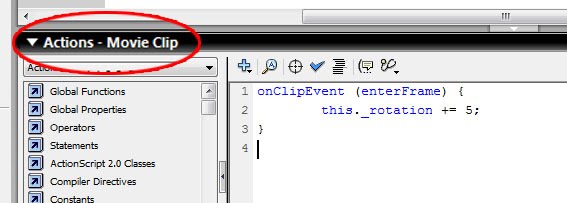
Sama seperti AS pada button, pengunaan AS pada movie clip selalu diikuti dengan event. Jadi AS tersebut akan dijalankan pada saat event berlangsung. Bila ingin membuat AS pada movie clip, clik movie clip hingga muncul tulisan Action – Movie Clip di atas docker AS seperti gambar dibawah ini. Lalu ketik listing program pada tempat yang disediakan. Perhatikan gambar berikut.
Gambar pada lingkaran merah dibawah ini menunjukkan bahwa AS yang dibuat dipasang pada movieclip.


Pada gambar diatas terlihat mengunakan event enterframe yang berarti pada setiap mc menjalankan frame akan menjalankan script yang ditulis. Ada beberapa event yang lain misalnya :

  • Load : Saat movie clip loading
  • EnterFrame : Setiap movie clip menjalankan frame
  • Unload : Saat movie clip di unload
  • Mouse down : Setiap klik mouse di tekan
  • Mouse up : Setiap klik mouse di lepas setelah di klik
  • Mouse move : Setiap mouse digerakkan
  • Key down : Setiap tombol keyboard ditekan
  • Key up : Setiap tombol keyboard dilepas setelah ditekan
Cara membuat AS di button
  1. Buat movie clip
  2. Klik movie clip tersebut lalu pastikan kalau Action yang akan ditulis berada pada movieclip dengan membuktikan seperti gambar diatas.
  3. Tuliskan scrip dibawah ini
  4. onClipEvent (enterFrame) { mc2._rotation += 15; }
  5. Test Movie dengan menekan kontrol enter dan perhatikan perubahan yang terjadi pada movieclip.
Bila anda tidak melakukan kesalahan anda akan membuat animasi seperti dibawah ini

Keyword Post :
Adobe Flash, Contoh pemanfaatan action script, belajar actionscript
... baca selanjutnya!

Sabtu, 20 Maret 2010

Posisi AS : Belajar Action Script Flash Dasar #2

Perbedaan pemrograman Action Script (AS) Flash dengan pemrogramman yang lain adalah flash memiliki posisi yang berbeda-beda dan format pengunaan yang berbeda pula. Hal ini menjadi keunggulan sekaligus kelemahan AS Flash. Dengan posisi yang berbeda kita dapat menempatkan AS pada posisi yang lebih menguntungkan, tetapi disisi lain akan sangat membingungkan karena kita harus tahu apakan AS tersebut terbaca atau tidak. Jadi ada kemungkinan AS benar tetapi tidak terbaca hingga jalannya program tidak sesuai dengan keinginan.

Action Script pada Frame
Pada posisi ini keberadaan AS ditandai dengan simbul huruf a pada frame yang bersangkutan. Perhatikan gambar kiri dibawah ini


Agar kita membuat script pada posisi yang tepat, clik dahulu posisi yang dikehendaki. Bila ingin membuat AS pada frame, clik frame hingga muncul tulisan Action – Frame di atas docker AS seperti gambar kanan diatas. Lalu ketik listing program pada tempat yang disediakan. Posisi ini telah kita coba pada belajar action script sebelumnya

Action Script pada Button
Pengunaan AS pada button selalu diikuti dengan event. Jadi AS tersebut akan dijalankan pada saat event berlangsung. Bila ingin membuat AS pada button, clik button hingga muncul tulisan Action – Button di atas docker AS seperti gambar dibawah ini. Lalu ketik listing program pada tempat yang disediakan.


Pada gambar di atas terlihat bahwa even yang digunakan adalah on release, Sedangkan even even yang ada pada button adalah :

  • Press (artinya perintah dijalankan saat button ditekan/diklik)
  • Release (artinya perintah dijalankan saat klik dilepas)
  • Release Outside (artinya perintah dijalankan saat klik dilepas di luar button)
  • Roll Over (artinya perintah dijalankan saat mouse berada di atas button)
  • Roll Out (artinya perintah dijalankan saat mouse berada di luar button)
  • Drag Over (artinya perintah dijalankan saat mouse melakukan drag di atas button)
  • Drag Out (artinya perintah dijalankan saat mouse melakukan drag di luar button)
  • Key Press (artinya perintah dijalankan saat tombol keybort yang tertulis ditekan)
Sedangkan mc2._alpha = 50 adalah perintah yang dijalankan saat even terjadi. Disini berarti saat tombol dilepas setelah diklik maka akan menjalankan perintah membuat object transparan 50 %.

Cara membuat AS di button

  1. Buat movie clip kemudian dipasangkan instan name (misalkan mc2)
  2. Ambil tombol yang telah tersedia pada library Button kemudian drag button tersebut ke state, jika tidak ada munculkan dengan perintah windows > commond libraries > Button.
  3. Klik tombol tersebut lalu pastikan kalau Action yang akan ditulis berada pada button dengan membuktikan seperti gambar diatas.
  4. Tuliskan scrip dibawah ini
  5. on (press) { mc2._rotation += 15; }
  6. Test Movie dengan menekan kontrol enter dan perhatikan perubahan yang terjadi pada movieclip mc2.
Bila anda tidak melakukan kesalahan anda akan membuat animasi seperti dibawah ini


... baca selanjutnya!

Selasa, 23 Februari 2010

Belajar Action Script Flash Dasar #1

Saya akan menceritakan bagaimana saya mempelajari action script pada flash. Apabila tulisan ini mendapat repons positif dengan banyaknya dukungan postingan (he he he he kayak ajang pencari bakat aja) saya akan melanjutkan ke bagian -bagian yang lain. Silahkan menikmati.

Teory
Movie clip adalah salah satu jenis simbol yang tersimpan dalam library. Cara membuatnya dengan mengambar langsung di stage lalu di klik kanan > convert to symbol > pilih type movie clip >ok atau dengan pulldown menu insert > new symbol. Jangan lupa untuk memberi nama yang sesuai agar kita dapat membedakan saat tampil di library.
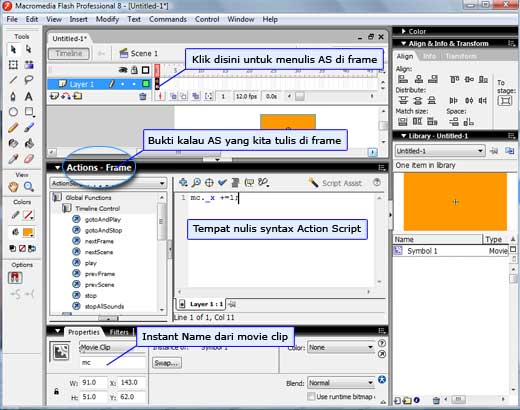
Dalam penggunaanya movie clip dapat di modivikasi propertynya mengunakan script. Sebelum kita ubah propertiesnya jangan lupa memberi instance name pada movie clip yang sudah terpasang pada state. Caranya :
Clik movie clip pada stage lalu ubah namanya pada posisi seperti pada gambar dibawah ini :


Pada gambar di atas instance name dari movie clip tersebut adalah mc. Untuk merubah propertiesnya mengunakan scrip gunakan perintah dibawah ini (jangan dijalankan semua Action Script bersama-sama) :

mc._x = 0; //koordinat x
mc._y = 0; //koordinat y
mc._xscale = 100; //rasio x (%)
mc._yscale = 100; //rasio y (%)
mc._width = 100; //lebar (pixel)
mc._height = 100; //tinggi (pixel)
mc._alpha = 50; //tranparan (max 100)
mc._rotation = 15; //rotasi (derajat)
mc._visible = false; //nampak
mc._x = _xmouse; //disamakan koor mouse
mc._y = _ymouse; //disamakan koor mouse

Praktek
Langkah pertama. Buatlah Movie clip dengan instance name mc kemudian isi frame dengan salah satu AS properties seperti teks diatas.
mc._x +=1; //menambahkan 1 nilai di koordinat x
Jalankan animasi buatan anda dengan menekan ctrl-enter. Kalau anda amati dengan seksaman terlihat bahwa animasi hanya bergerak sekali.Karena scrip tersebut hanya dibaca sekali (saat loading) maka perubahannya hanya sekali saja.
Langkah kedua. Bila kita menginginkan script dibaca terus (berulang-ulang) maka kita harus membuat script tersebut selalu dibaca hingga properties movie clip selalu berubah.
Ada dua cara yang dapat dilakukan :
1. Menambah 1 frame (frame 1 dan frame 2 sama) pada time line.
2. Atau dengan cara kedua, yaitu merubah AS menjadi berikut:
onEnterFrame = function () {
mc._x +=1;
}

Scrip diatas membuat perintah dibaca berulang-ulang sesuai pergerakan frame (meski frame hanya 1 sebenarnya flash tetap menjalankan frame sesuai dengan frame rate yang telah di set pada properties dokumennya)

Latihan
Pada percobaan di atas telah dicoba mengerakkan ke kanan sebuah movie clip mengunakan action scrip, bagaimana bila gerakanya kekiri? atau keatas atau kebawah atau kombinasinya atau properties properties yang lain? Nah... silahkan dicoba.
... baca selanjutnya!

Sabtu, 06 Februari 2010

Belajar mengunakan component alert dengan actionscript Flash

Alert adalah components flash yang menampilkan respont dari suatu kondisi secara pop up. Jadi dalam kondisi tertentu yang telah dikondisikan dalam action script misalnya salah, benar, lebih besar dari, kurang dari dan lain-lain. Pesan yang muncul secara pop up tersebut dapat kita atur dengan cara memasangkan teks keterangan, tombol misalnya ya dan tidak. Jadi setelah keluar respon dari alert kita dapat memberikan respon ke dalam program. Contoh alert ini bisa digunakan untuk respon benar salah dalam menjawab soal, respon bila sebuah variabel melebihi atau kurang dari nilai yang sudah di tentukan. Selain itu masih banyak lagi fungsi-fungsi yang lain

Cara membuat :
  1. Tampilkan library dan componen dengan cara memberi tanda centang di depan namanya di menu pulldown windows.
  2. Masukkan alert dari docker components ke dalam library (clik and drug saja).
  3. Isi dengan frame pertama dengan script berikut :
import mx.controls.Alert;
_global.styles.Alert.setStyle("color", 0x000099);
Alert.buttonWidth = 100;
Alert.cancelLabel = "Gagal Maning";
Alert.okLabel = "Berhasil";
var myClickHandler:Function = function (evt_obj:Object) {
switch (evt_obj.detail) {
case Alert.OK :
trace("You clicked: "+Alert.okLabel);
break;
case Alert.CANCEL :
trace("You clicked: "+Alert.cancelLabel);
break;
}
}
Alert.show("Nyoba alert aja kok bingung ................!!!!!!\nCoba terusssssss\nJangan menyerah", "Latihan terus donK", Alert.OK | Alert.CANCEL, this, myClickHandler);

Kalau membandingkan script dengan hasil yang ditampilkan maka jelas sudah apa arti script yang memunculkan teks. Namun mau diapakan setelah kita memberi respon dengan mengklik salah satu tombol dapat dituliskan mengantikan perintah trace("You clicked: "+Alert.okLabel); untuk tombol berhasil dan perintah trace("You clicked: "+Alert.cancelLabel);
... baca selanjutnya!

Kamis, 04 Februari 2010

Belajar mengunakan Component scroll pane dengan Action Script Flash

Scroll Pane adalah components flash yang bisa menampilkan gambar yang lebih besar dari ukuran stage tanpa resize. Kok bisa? Ya bisa saja, kan pake scrolling (silahkan tertawa wakakakakaka). Selain digunakan untuk menampilkan gambar juga bisa untuk menampilkan teks. Object apapun bisa ditampilkan mengunakan scroll pane karena pada dasarnya scroll pane menampilkan sebuah movie clip ke dalam tampilan ber scroll bar.
Mari kita coba, Agar apa yang kita pelajari memiliki persamaan persepsi sebaiknya perhatikan contoh penerapan scroll pane dibawah ini


Dalam tampilan diatas saya mengunakan ukuran stage w400xh300, dan ukuran scrollpane yang sama. Maksud saya agar semua gambar memenuhi bungkusnya, tetapi tanpa menutup kemungkinan bahwa ukuran stage lebih besar. Sebelum memulai perhatikan gambar berikut

Cara membuat :

  1. Tampilkan library dan componen dengan cara memberi tanda centang di depan namanya di menu pulldown windows.
  2. Import gambar bitmap yang ingin anda tampilkan dengan cara ctrl-r.
  3. Ubah gambar bitmep menjadi symbol dengan cara clik kanan gambar di stage kemudian pilih convert to symbol, kemudian pilih movieclip dan berikan nama sebelum di klik Ok clik dulu advance, lalu klik linkage export to action script. (ingat nama yang anda tulis)
  4. Hapus mc yang dibuat pada langkah ke tiga (lihat di library harusnya masih ada movieclip tersebut).
  5. Masukkan scrollpane dari docker components ke dalam stage (clik and drug saja). Kemudian atur ukuran dan posisinya sesuai keingginan anda.
  6. Clik scrollpane di stage dan perhatikan prarameternya di bawah (lihat gambar diatas).
  7. Isi scroll conten dengan nama dalam linkage yang anda buat di langkah 3.
  8. Tekan ctrl-enter dan lihat hasilnya.
  9. Anda bisa memodivikasi movie clip sesuai selera anda.

... baca selanjutnya!

Senin, 01 Februari 2010

Ebook tutorial Action Script Flash komplit dgn contoh fla

(update terakhir tgl 1 Juli 2016)
Dulu waktu pertama kali saya belajar flash saya selalu bertanya dengan orang yang sudah bisa dahulu. Lama-lama gag enak melakukan cara ini. Langkah selanjutnya saya mencoba dengan membaca help dan contoh fla yang ada dalam Sample dan tutorial. Sample dan tutorial ini ada di dalam hardisk, masuk bersamaan saat install program flash.
Bersamaan dengan berjalannya waktu, semua itu tidaklah cukup. Tapi cara yang saya gunakan tetap sama cari reverensi dan bongkar file fla contoh. Karena secara offline sudah habis maka saya mencari reverensi di internet. Ternyata banyak sekali yang saya dapatkan hingga saya gempor (he he he he ... belum semua saya pelajari karena keterbatasan waktu). Anda masih muda? Belum Menikah? Manfaatkan waktu anda.
Jangan pernah berpikir saya jago dalam bahasa inggris, Meski saya hanya meraba-raba artinya tapi sudah cukup berarti untuk mempelajari Action Script Flash. Apalagi ada file fla yang bisa di bedah dan dianalisa sendiri. Bahasa bukan kendala, hanya ketidakmauan yang akan menghambat anda untuk menjadi pandai.

Daftar ebook tutorial, contoh file fla yang saya dapatkan dan kumpulan karya saya sebagai berikut:

Ebook beserta Fla

  1. Action Script 3 Bible
  2. Flash Actionscript tutorial
  3. Flash Apps For Mobile Devices
  4. Flash CS 3 For Dummies
  5. Foundation Flash CS3 for Designers
  6. Fundation Action Script 3
  7. Learning Action Script3
  8. Object Oriented Action Scriot For Flash8
  9. The Art If Flash Animation
Modul dan fla experimen

  1. AS2 Fla Experimen
    • Acak
    • Aray
    • Baca Mouse
    • Banner Link
    • Delay
    • Drag and Drop
    • Games Berburu
    • Games Coro
    • Games Lunar
    • Games Roket
    • Games Tes Buta Warna
    • Jam Analog
    • Kontrol Suara dengan AS
    • Menggunakan cokie
    • Pembesaran Gambar
    • Penggunaan Combo Box
    • Penggunaan Radio Button
    • Preloader
  2. AS2 Modul
    • Pemrograman Dasar AS Flash
    • Dasar Pemrograman Flash Game
  3. AS3 Fla Experimen
    • Accelero
    • Baca Frame
    • Delay
    • Mengunakan Depth
    • Drag and Drop
    • Drop Target
    • Exit
    • Hide Menu
    • Hittest
    • Load movieclip
    • Load xml
    • Mengunakan cookies
    • Menu Slide
    • Menu mengunakan Real Button Android
    • Play Sound
    • Nonstop Backsound Musik dgn Tombol kontrol
    • Play Video
    • Componen FLV Playback
    • No repeat Random
    • Memanfaatkan Real Button Android
    • Stopwatch
    • Timer
    • Game Menjodohkan
    • Game Mengelompokkan
    • Game Text Entry
    • Flipping Book Sederhana
    • Membuat expired aplikasi
    • Gesture
    • Gesture untuk navigasi
    • Load Mc Menu Utama
    • Touch
  4. AS3 Modul
  5. Awal Belajar Flash
    • Animasi Interaktif
    • Pengantar Flash MX
  6. Flashlite Fla Experimen
Template AS2

  1. Template Multimedia Pembelajaran Interaktif
  2. Template berbagai macam games drag and drop
  3. Template games Mase
  4. Template games Memori
  5. Template games Mengelompokkan
  6. Template games Mengurutkan
  7. Template games Mewarnai
  8. Template games Puzzle
  9. Template games Tebak Gambar
  10. Template games Tebak Suara
Template AS3

  1. Android Template Aplikasi Edukasi dan Tutorial cara memodifikasinya
  2. Android Template Quis Multipelcoice dan Tutorial cara memodifikasinya
  3. Android Template Games Kid Jigsaw dan Tutorial cara memodifikasinya
  4. Android Template Peta Interaktif dan Tutorial cara memodifikasinya
  5. Template Multimedia Pembelajaran Interaktif
  6. Template games Teks Entry
  7. Template Quis Sederhana
Sumber Ide

  1. Ratusan fla dengan berbagai macam pengunaan
  2. GoodIde swf
Software

  1. Adobe Flash CS4 Portable
  2. Macromedia Flash Pro 8 Portable
  3. Adobe Flash Pro CS6
Lain-lain

  1. fla dalam buku Action Script 2 Bible
  2. Sosialisasi m-edukasi
  3. Jurnal tentang Flash

Total semuanya ada lebih dari 4,3 Gb dan terus bertambah, sungguh angka yang cukup besar. Bagaimana? Masih tertarik?

Lanjutkan langkah pemesanan berikut ini :
  1. Untuk memesan, silahkan transfer mahar ke rekening kami (daftar rekening kami ada di bawah). Mahar Rp. 100.000,- tidak termasuk ongkos kirim (silahkan cek ongkos kirim dari kurir pilihan anda, asal kami dari kota Semarang).
  2. Kirim SMS konfirmasi berisi nama, alamat dan alamat email ke kami (daftar contact person ada dibawah).
    contoh : Telah transfer 118 rb dari Suprapto ke BCA, kirim Ebook ke Rohmat Udianto Jl Cerdas I no 32, Kebon Mangis, JAKARTA 101111. email : rochmat@gmail.com
  3. Secepatnya kami kirim template dan ebook tutorial terbaru via email kurang lebih 25 Mb untuk anda pelajari dulu sambil menunggu tutorial lengkapnya datang.
  4. Bila email sudah kami kirim, kami akan kirim SMS/chat konfirmasi transefer sudah masuk dan kami telah kirim email.
  5. Bila tutorial lengkap versi DVD sudah kami kirim, kami akan kirim SMS/chat konfirmasi dan kode pengiriman agar ada bisa melacak posisinya.
  6. Anda juga bisa chat/email (id chat/email sesuai yg dikonfirmasi bila tidak sesuai tidak kami tanggapi) dengan kami sepuasnya berhubungan dengan isi DVD (maaf kami tidak melayani konsultasi mengunakan SMS/voice call).

Anda akan RUGI???
Sama sekali TIDAK!!!
karena banyak sekali...
ILMU dari ebook
IDE dari sample
LANGKAH AWAL dari fla experimen
dan manfaat lain yang akan anda dapatkan...

Bank BNI 46
Cabang : Undip, Semarang
Nama : Toni Setyawan, ST
No. Rekening : 0109649011
Kode ATM Bersama : 009

Bank BCA
Cabang : Banyumanik, Semarang
Nama : Toni Setyawan, ST
No. Rekening : 8030099410
Kode ATM Prima : 014

Contact Person

HP, WhatsApp
Email
Facebook
08164881971
tonimation@gmail.com
https://www.facebook.com/tonimation
Ingat cara pesannya :
  1. Transfer
  2. Konfirmasi dengan chat atau sms
  3. Tunggu, Kami segera kirim via email dan paket DVD.

Keyword Post : Ebook Flash, Adobe Flash CS6, Tutorial Flash, Action Script, Adobe Air, Sample Flash, Template Flash, Template Android

... baca selanjutnya!

Rabu, 27 Januari 2010

LoadMovie, AttachMovie, UnloadMovie di Flash

Anda pernah kesulitan dalam melakukan load object ke flash mengunakan AS? Kalo jawaban anda ya sebaiknya anda baca dengan cermat tulisan ini. Kenapa harus pake AS? Karena bila kita memasukkan object mengunakan AS akan memudahkan untuk mengaturnya.
Dalam posh kali ini saya akan menguraikan tentang bermacam-macam cara menlakukan loading baik gambar, suara atau animasi. Loading movie ada banyak cara karena dapat digunakan dalam berbagai keperluan. Sulitkah?? gag sulit, gampang kok ada file fla contohnya lagi. Dalam contohnya di gambarkan ada 6 tombol untuk mencoba, untuk mudah mempelajarinya semua AS ada di frame bukan di button.

Memasukkan file swf kecil ke stage utama.
Script untuk memasukkannya :
but1.onRollOver = function() {
_root.createEmptyMovieClip("gambar", 1);
gambar.loadMovie("baling.swf", 1);
gambar._x=175
gambar._y=60
};

Keterangan :
Gambar adalah nama instan object baru yang dibuat.
baling.swf adalah file swf yang akan dimasukkan (disini filenya dalam 1 direktori)
angka 1 adalah kedalamanya (depth besar akan menutup object dengan depth kecil)
gambar_x dan gambar_y adalah koordinat object baru yang ditanam dengan ancor kiri atas.

Script untuk menutupnya :
but1.onRollOut = function() {
gambar.unloadMovie();
};

Memasukkan file swf mengantikan ke stage utama.
Disini file swf baru akan mengantikan/menimpa kedudukan stage utama
Script untuk memasukkannya :
but2.onRollOver = function() {
loadMovie("help.swf", 0);
};

Keterangan :
help.swf adalah file yang akan mengantikan file utama
0 adalah depth utama
untuk mengembalikan ke tempat semula kita bisa melakukan cara yang sama dengan nama file yang utama di tombol file yang baru dimasukkan.

Memasukkan movieclip dari library.
Hal penting yang harus dilakukan adalah melakukan linkage (klik kanan mc di librari dan pilih linkage), ingat yang dimasukkan movie clip bukan graphic. Kalo ingin memasukkan graphic ya tetep buat movieclip tapi tidak bergerak.

Script untuk memasukkannya :
but3.onRollOver = function() {
attachMovie("gbular", "ular3", 1, {_x:275, _y:150});
};


Keterangan :
gbular adalah indentifikasi dari linkage
ular3 adalah nama baru
angka 1 adalah kedalamanya (depth besar akan menutup object dengan depth kecil)
gambar_x dan gambar_y adalah koordinat object baru yang ditanam dengan ancor sesuai ancor movieclip.

Script untuk menutupnya :
but3.onRollOut = function() {
ular3.unloadMovie();
};

Memasukkan file gambar.
Script untuk memasukkannya :
but4.onRollOver = function() {
_root.createEmptyMovieClip("gambar", 1);
gambar.loadMovie("singa.jpg", 1);
gambar._x=175
gambar._y=60
};

Keterangan :

Gambar adalah nama instan object baru yang dibuat.
singa.jpg adalah file gambar yang akan dimasukkan (disini filenya dalam 1 direktori)
angka 1 adalah kedalamanya (depth besar akan menutup object dengan depth kecil)
gambar_x dan gambar_y adalah koordinat object baru yang ditanam dengan ancor kiri atas.

Script untuk menutupnya :
but4.onRollOut = function() {
gambar.unloadMovie();
};

Memasukkan suara dari library .
Ini adalah salah satu cara memasukkan suara di library tanpa mamasukkanya di frame. Hal penting yang harus dilakukan adalah melakukan linkage (klik kanan mc di librari dan pilih linkage)
Script untuk memasukkannya :
but5.onRollOver = function() {
bunyi = new Sound();
bunyi.attachSound("Victory");
bunyi.start();
};
Keterangan :

Victory adalah indentifikasi dari linkage
Bunyi adalah nama object baru

Script untuk mematikannya :
but5.onRollOut = function() {
bunyi.stop();
};

Memasukkan suara dari file mp3 .
Script untuk memasukkannya :
but6.onRollOver = function() {
bunyi1 = new Sound();
bunyi1.loadSound("Rock.mp3");
bunyi1.start();
};
Keterangan :
Rock.mp3 adalah nama file mp3nya.

Bunyi1 adalah nama object baru

Script untuk mematikannya :
but6.onRollOut = function() {
bunyi1.stop();
};
... baca selanjutnya!